กำลังเปิดหน้า…
 PDF EasySnap

 PDF EasySnap
กำลังเปิดหน้า…
ทำตามภาพทีละขั้น วงกลมสีส้มคือจุดที่ต้องกด
คู่มือสำหรับ Android ใช้ Chrome ทุกครั้ง
LINE จะเปิดเว็บในตัวแอปเอง ให้กดปุ่มเมนูมุมขวาบน แล้วเลือก เปิดในเบราว์เซอร์อื่น ก่อน แล้วค่อยทำต่อจากขั้นตอนที่ 3
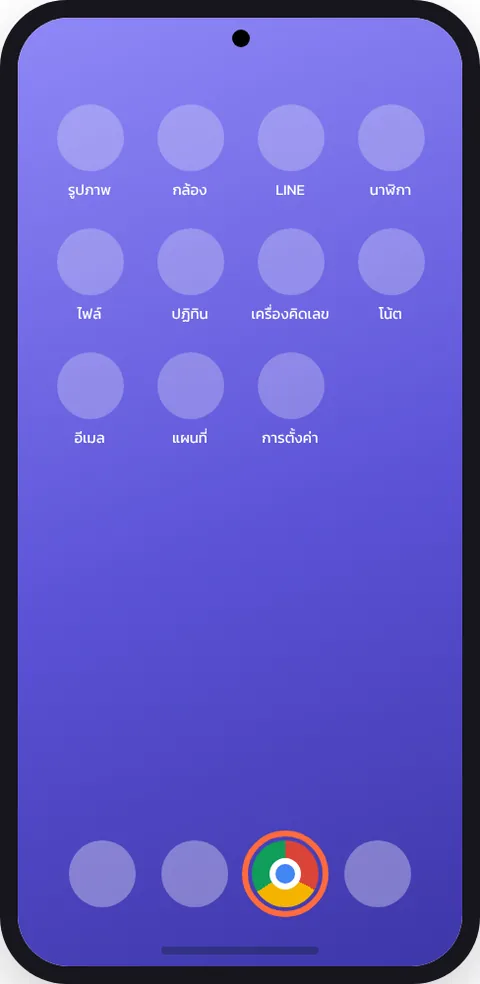
แตะไอคอน Chrome ที่หน้าจอ ใช้ Chrome ทุกครั้ง ปุ่มบันทึกและแชร์ไฟล์จะทำงานได้ครบที่สุด
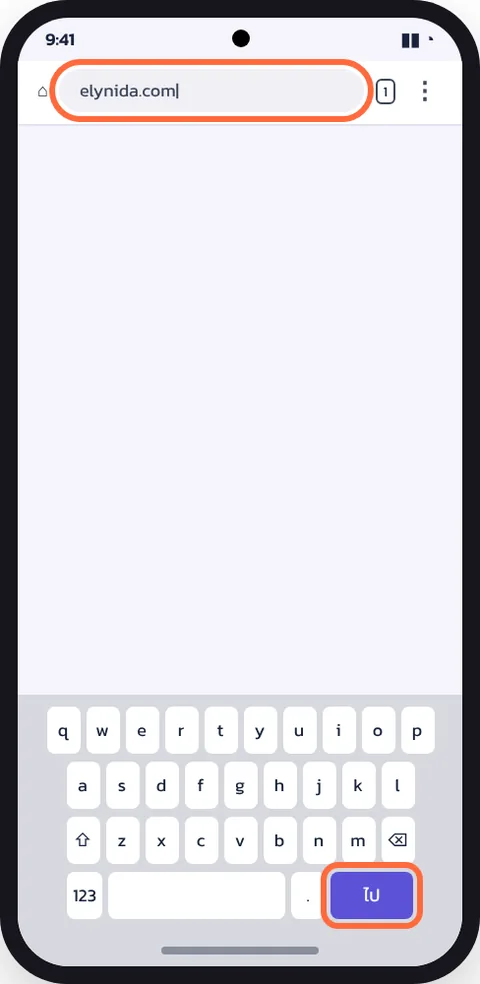
แตะช่องที่อยู่เว็บด้านบน พิมพ์ elynida.com แล้วกด ไป บนแป้นพิมพ์
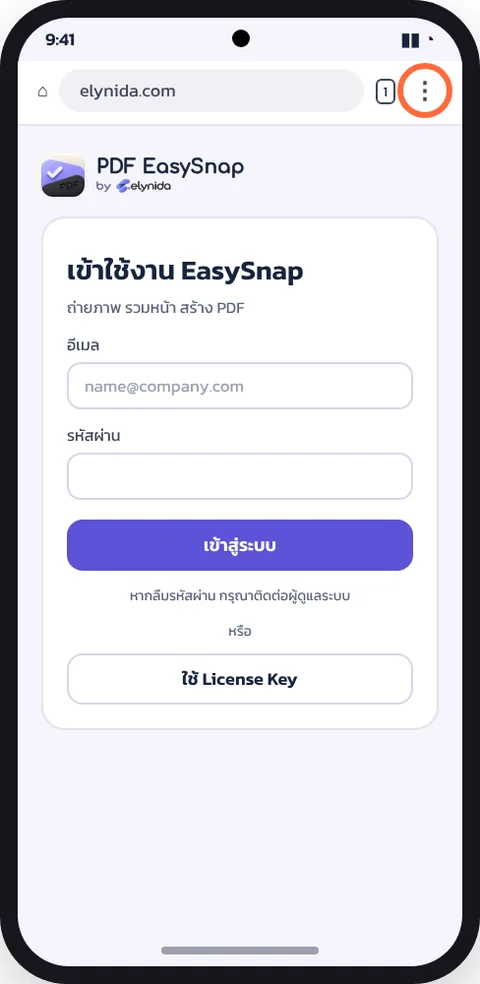
จะเห็นหน้า "เข้าใช้งาน EasySnap" แล้วกดปุ่มจุดสามจุดที่มุมขวาบนของ Chrome
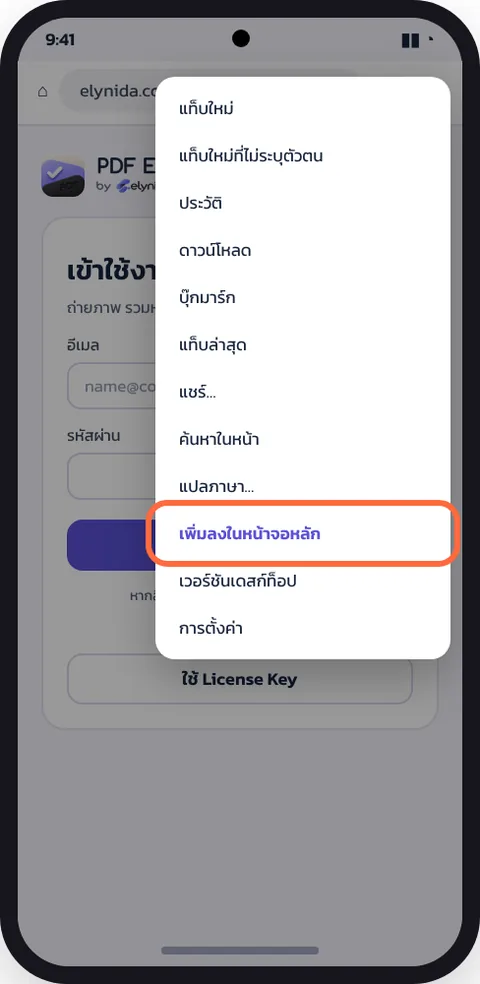
บางเครื่องจะเขียนว่า ติดตั้งแอป เลือกอันไหนก็ได้
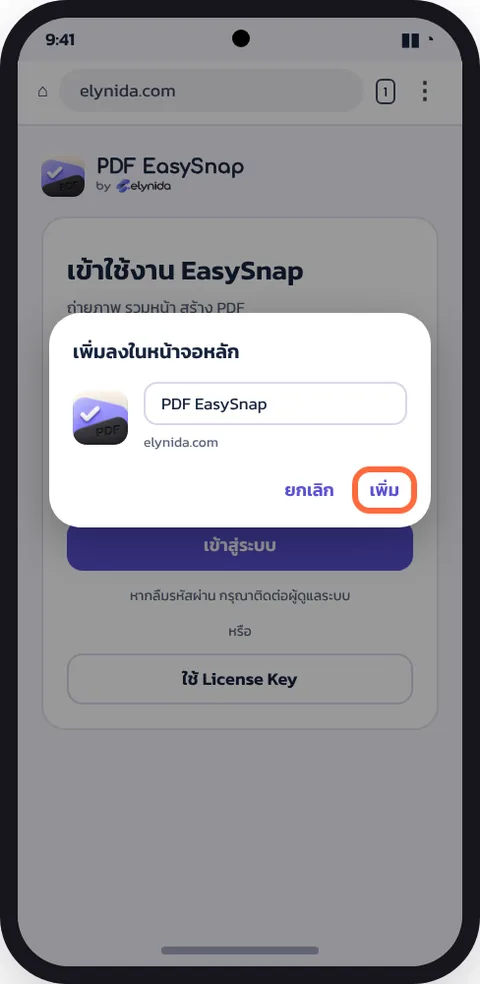
ตั้งชื่อเป็น PDF EasySnap แล้วกด เพิ่ม ถ้ามีหน้าต่างถามอีกครั้ง ให้กด เพิ่ม อีกครั้ง
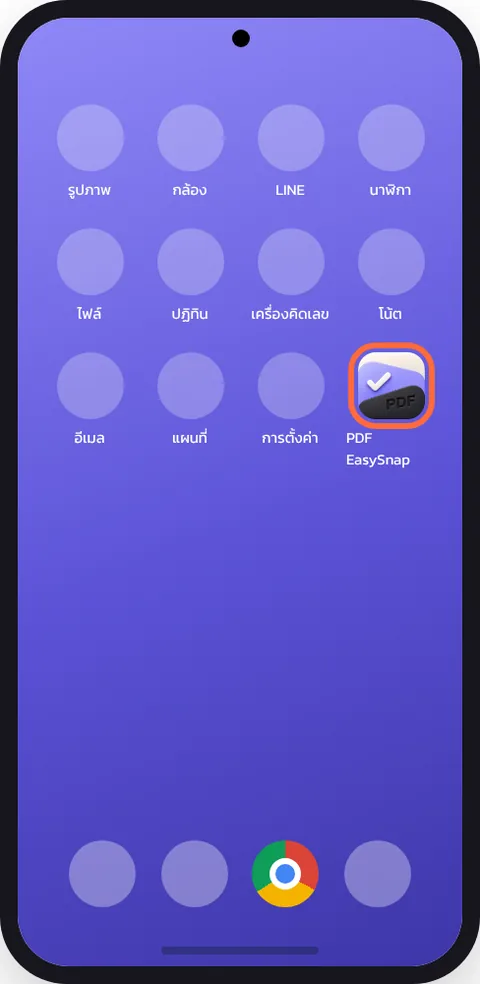
ไอคอนแอปใหม่สีม่วง-ครีม จะอยู่ที่หน้าโฮม ครั้งต่อไปแตะตรงนี้ได้เลย ไม่ต้องพิมพ์ลิงก์อีก
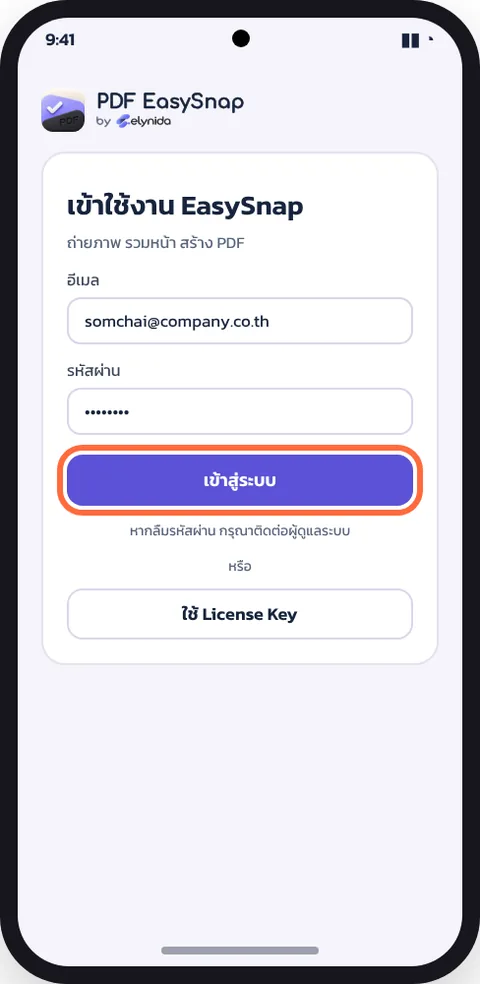
กรอกอีเมลและรหัสผ่านที่ได้รับจากผู้ดูแลระบบ แล้วกด เข้าสู่ระบบ ถ้าได้รับเป็น License Key ให้กด ใช้ License Key แทน
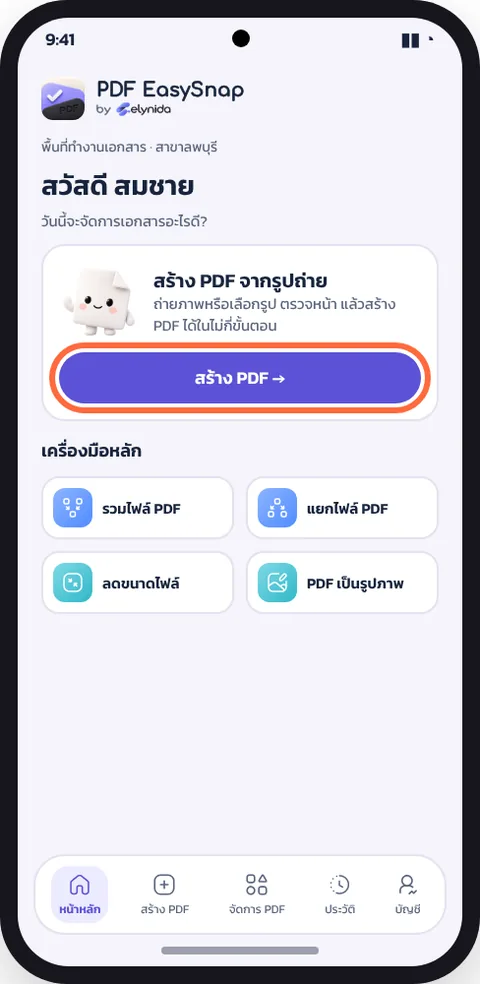
ใหม่! หลังเข้าสู่ระบบจะเจอหน้าแรก กดปุ่มม่วง สร้าง PDF หรือกดเมนู สร้าง PDF ที่แถบด้านล่างก็ได้
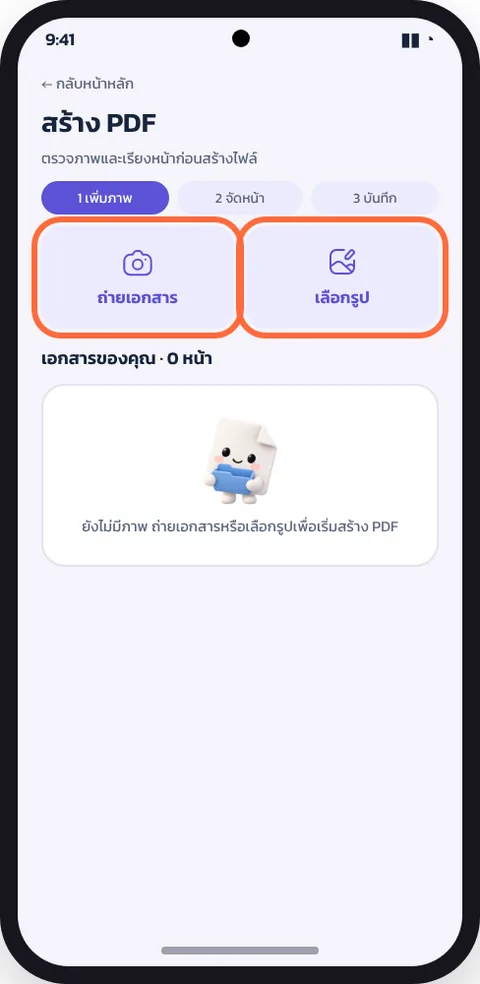
กด ถ่ายเอกสาร เพื่อถ่ายใหม่ หรือ เลือกรูป เพื่อเลือกภาพที่มีอยู่แล้ว เลือกได้หลายภาพพร้อมกัน แต่ละภาพจะเป็น 1 หน้าใน PDF
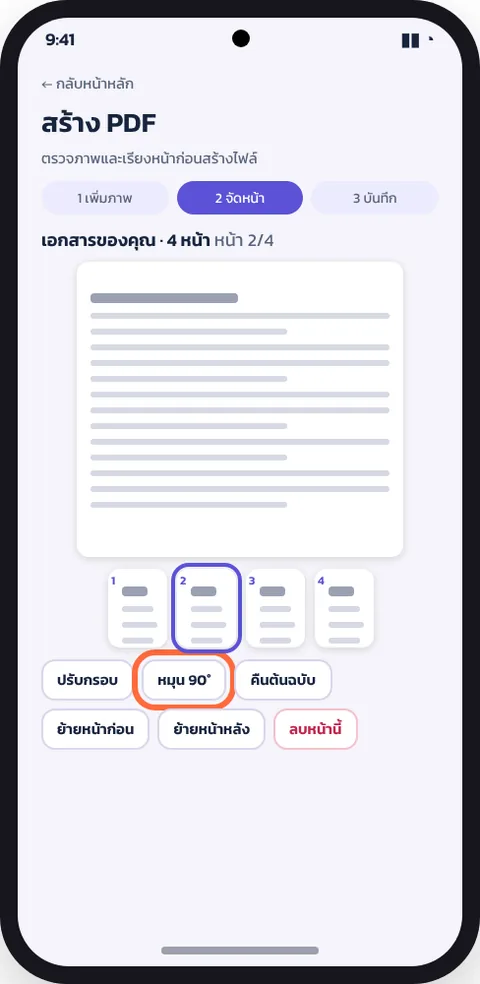
แตะภาพย่อเพื่อเลือกหน้า แล้วใช้ปุ่มด้านล่าง: หมุน 90° สำหรับภาพที่กลับด้าน ย้ายหน้าก่อน/หลัง เพื่อสลับลำดับ หรือ ลบหน้านี้
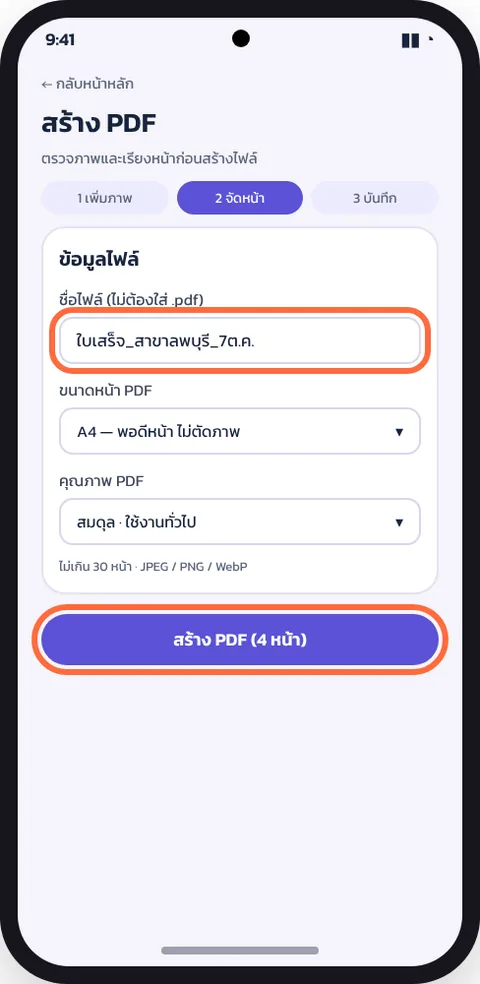
เลื่อนลงมาที่ ข้อมูลไฟล์ ตั้งชื่อให้รู้ว่าเป็นเอกสารอะไร เช่น ใบเสร็จ_สาขา_วันที่ แล้วกด สร้าง PDF
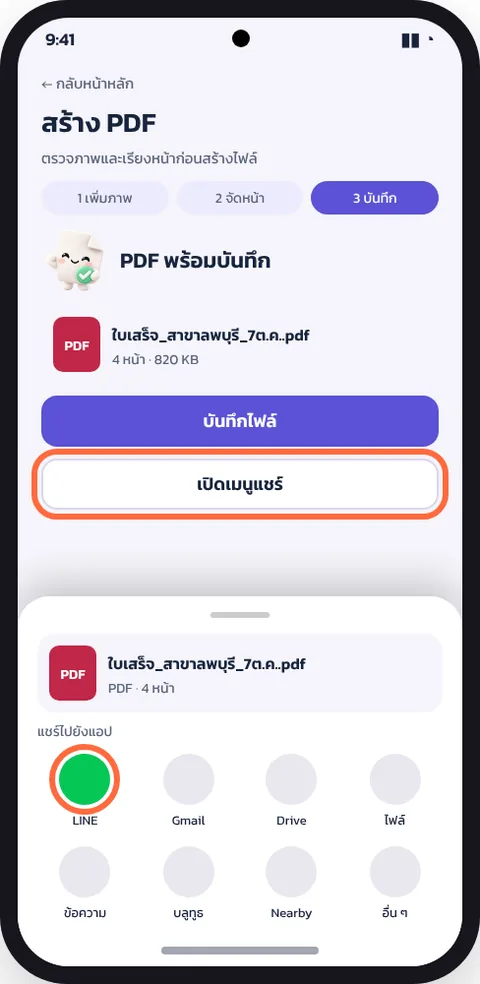
กด บันทึกไฟล์ เพื่อเก็บไว้ในเครื่อง หรือกด เตรียมแชร์ไฟล์ แล้ว เปิดเมนูแชร์ เลือก LINE เพื่อส่งต่อ ไฟล์ที่บันทึกจะอยู่ในโฟลเดอร์ดาวน์โหลด
ครั้งต่อไปแตะไอคอน PDF EasySnap ที่หน้าโฮม แล้วเริ่มจากขั้นตอนที่ 8 ได้เลย · ติดปัญหา ลืมรหัสผ่าน หรือเข้าระบบไม่ได้ ติดต่อผู้ดูแลระบบ